
ごきげんよう、イルカちゃんです。
2026年も早いもので3月(この記事を書いている)になりましたね。
さてさて、最近Appleから新しい「iPhone17e(ええやん)」や「MacBook Neo」が発表されて、ざわざわしている方も多いのではありませんか?
実は、イルカちゃんも最近MacBookを買い替えました!!!!!
 イルカちゃん
ええやん♪
購入したのは「MacBookAir」です。
しかし、購入したのは2月上旬です。なので、新作発表!とともに購入したわけではありません。
この記事は、どんな経緯でMacBook Airを買うことになったか?
と、同時に「そろそろ買い替えかな…」と悩んでいる人に向けて、正直に書いたイルカちゃん式購入レビューです。
特に買い替えのタイミングがちょうど新モデルの発表時期と重なった!という方には、この体験談がきっと参考になるはずです。ぜひ最後までごらんください。
 ジョニオ店長
ほんまかいな
バッテリーが黄色信号で滅!!
さて、事件は富山旅行の夜に起きました。
イルカちゃん富山の旅に関しては後日ブログ記事にしますね
旅の記録をつけようとして、MacBookProを開きました。
このときに使っていたMacBookについてはブログ記事に書いています。
バッテリーのアイコンに、見慣れない文字が表示されていた。
「修理サービス推奨」

 イルカちゃん
……え、待って
よりによって旅中にMacBookが悲鳴を上げました!!
前日まで何の問題もなく使っていたのに。。。
これといった予兆もなかったのに。。。
イルカちゃん前日まで普通に仕事で使っていました
フリーランス女子(イルカ)にとって、MacBook(相棒)は「止まったら仕事も止まる」命綱です。
急遽、GoogleGemini(AI)で
イルカちゃんどないしたらええ????
※Not優秀ワタシAI(アイ)
と、聞きながらある程度まで対策をして富山の旅を楽しみました。
そして、富山から帰宅後に購入しました。
そんなドタバタ購入体験をもとに、これからMacBook Airの買い替えを考えている方に
イルカちゃんイルカちゃんが購入ボタンを押した話
をもとに、「これ知っておいてよかった!」な情報をまとめました。
修理する?買い替える??どっちなんだい??で悩んで滅!!
富山から帰ってきたイルカちゃん、まず頭を悩ませたのが「修理 or 買い替え」
ジョニオ店長どっちなんだい??
バッテリー交換なら修理で済む話ですが、イルカちゃんの父(電気に詳しい)でも頼めないApple製品(当然イルカちゃんには不可能)費用はどのくらいかかるんだろう。。。と、調べてみました。
イルカちゃんこの時点でアップルケアは終了しています
※実は珍しく加入していた
Appleの公式バッテリー交換サービスは「約4万円」でした(2026年2月時点)
しかも、自転車で行ける範囲に正規店ありました!
でも、バッテリーを直したとしても本体2020年に購入したインテルチップ。
他にもじわじわ気になっていた部分がないわけじゃない。。。
イルカちゃん買い替えたほうがいいんじゃね??
という欲望がむくむくと湧き上がってきました。
とりあえずAppleストアに行ってみた
悩んでいても仕方ない!
ということで、ちょうど梅田に新しいAppleStoreができたので、用事も兼ねて足を運んでみました。
ちなみに、イルカちゃんがMacBookに求める機能はこれ
・IllustratorやPhotoshopをゴリゴリ使う
・時々PremiereProで動画編集もする(主にTikTok)
・AfterEffectsでアニメーションも作りたい
・ChromeやZoomも使う
・Amazonプライムでアニメも見る
・家でも使うし、外に持ち運びもする(スタバでドヤりたい:違)
イルカちゃんProしか勝たん!と思っていました
Storeのスタッフさんに細かく説明をすると、以下のマシンを提案してくれました。
・MacBookPro14インチ(M5)
・MacBookAir15インチ(M4)
イルカちゃんAirっていけんの??
スタッフさん曰く

Mチップが進化しています。
なので、Airでも十分パワーありますよ♪
しかも、Airには新色の「スカイブルー」が出たばかりで、これがもう。。。きれいでした!
しかし、正直なイルカちゃんの「現実問題」
実はこの時期。。。まとまったお金がすぐには出せない問題!が発生していました!!
イルカちゃんお金が。。。
フリーランスのリアル(汗)イベント出展費を中心に、いろんな出費が結構まとまってた時期でした(わかるよね)MacBookは決して安い買い物じゃない(わかるよね)
ジョニオ店長誰に言うてんねん
そう、富山旅から帰って早速延命処置を始めました。
ここからは、購入までどのような延命処置をしたか紹介します。
もし、少しでもMacBookを長持ちさせたいと思っている方に、イルカちゃんが実際にやった延命処置方法をお伝えします。
イルカちゃんこの方法は結構約に立ちました
購入までの延命処置、イルカちゃんがやってみたこと
これは実際にMacBookAirを購入するまでにもたせた、イルカちゃん式MacBook延命処置方法です。
よかったら参考にしてみてくださいね。
ここで頼ったのがGoogleGemini(思考モードAI)
イルカちゃんMacBook、少しでも長持ちさせる方法を教えて
by ノープランAI(アイ)
と相談したところ、めちゃくちゃ具体的なアドバイスが返ってきました。
ジョニオ店長うちのイルカ(AI)より優秀やで
イルカちゃんのMacBook延命処置リスト
- 自宅管理:繋ぎっぱなしOK!ただしスリープ中は蓋を開けて放熱を忘れずに。
- 仕事終わり:スリープ+蓋を開けっ放しで放電。寝る前に閉じる!
- Zoom中:カメラオフが最強の節電&熱対策。相手に見えなければ勝ち(この節はすみません)
- Illustrator:熱くなってきたら
Command + Eでタスクを確認。CPUが高負荷なら迷わず休憩タイムへ。
※CPU(メインプロセッサ)で行う描画モード、負荷を軽減してくれます - アップデート:1ヶ月間は絶対に無視!自動アップデートもオフに設定済み。
- 持ち運び:シャットダウンしてから、ゆとりのあるケースへ。ぎゅうぎゅうはNG。
- 作業中のBGM:YouTube(動画)は禁止!iPadに切り替え。
- ブラウザの鉄則:基本はSafari。GoogleドライブもまずはSafariで試す。
Chromeは「Safariでダメな時」だけの最終手段。
Googleドライブのタブは作業が終わったら即閉じ!開きっぱなし厳禁
イルカちゃん我ながら、なかなかストイックな運用です(汗)
Geminiのアドバイスをもとにアレンジして、いつでも見返せるようにNotionにまとめました。
ほんの一部ですが、もし同じ状況の方はぜひ参考にしてみてください。
イルカちゃんChromは結構メモリ喰います
それでもやっぱり、延命処置はあくまでも「つなぎ」です。
ここから、とあるきっかけから購入を決断しました。
運命の出会いで滅!?MacBookAir購入を決めたきっかけ
ジョニオ店長「とあるタイミング」ってなんや?
実は、Appleの整備済製品(Apple整備済品)にたまたまここに転がっていたMacBookがありました!
整備済品とは、Appleが動作確認・クリーニングをして再販している商品のことで、新品より安く、品質はApple公認という、コスパ重視のフリーランス(主にイルカのようなどケチ)にはありがたい選択肢です。
ただ、整備済品は在庫が流動的で、欲しいスペックがいつでもあるとは限らない。
「欲しいな」と思っても売り切れていることもあります。
だからこそ、気になったらこまめにチェックするようにしていました。
そしてとあるプロに相談した翌日に、たまたまサイトを見たら。。。
イルカちゃんイルカちゃんは見つけてしまいました!!
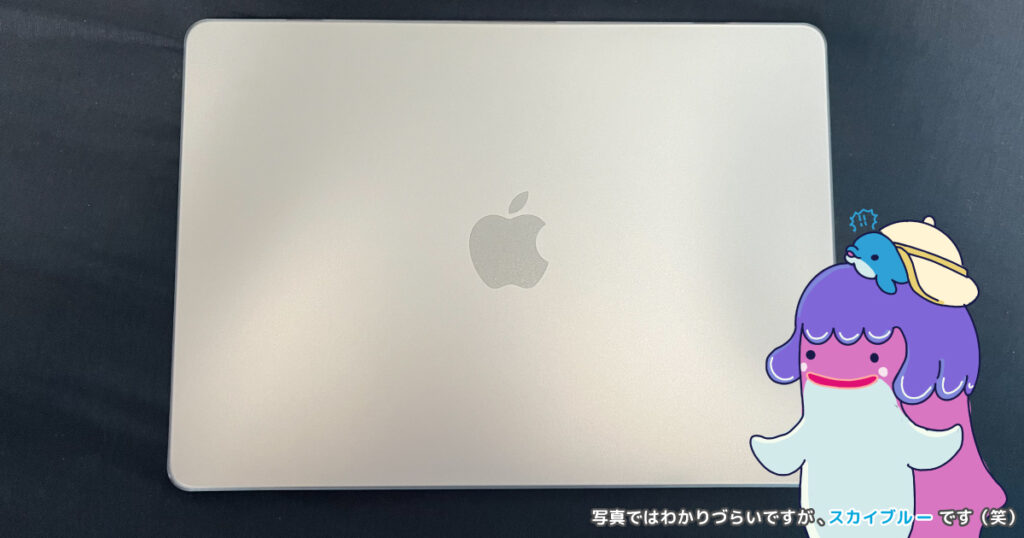
それが、今回購入したMacBookAirでした!
以下が、イルカちゃんが購入したスペックです。
13インチMacBook Air・スカイブルー
・2025年3月発売モデル
・M4チップ
・24GBユニファイドメモリ
・512GB SSD²
イルカちゃんこれを逃したら次はいつ出るかわからない
。。。。君に決めた!!!!!
15インチはでかいので13インチの大きさがええなと思った♪
てを震えながらも、ここで逃したらもうゲットできない!と思って購入ボタンを押しました!
イルカちゃんこのあと、長居植物園にミャクミャクに会いに行きましたwww
延命処置で耐えることも考えましたが、この期間結構重めの仕事が入ったため、このMacBookAirは立派な仕事への投資です。
イルカちゃんこのMacBook Airでしっかり仕事して
働いて、働いて、働いて、働いて・・・
働いて参ります!!!!!
と心に誓いました(お仕事募集しています)
整備済品を狙っている方へのアドバイス
イルカちゃんも初めて整備済品を購入しましたが、スペック、メモリが使用用途に合えばポチってください。
イルカちゃんキーボードがUSがいい、とかイルカちゃん的にはこだわりはありません
在庫は毎日変わるので、こまめにチェックするのがおすすめです!
イルカちゃん整備済品は分割払いもOKですよ♪
初めてのMacBook Airを使ってみた
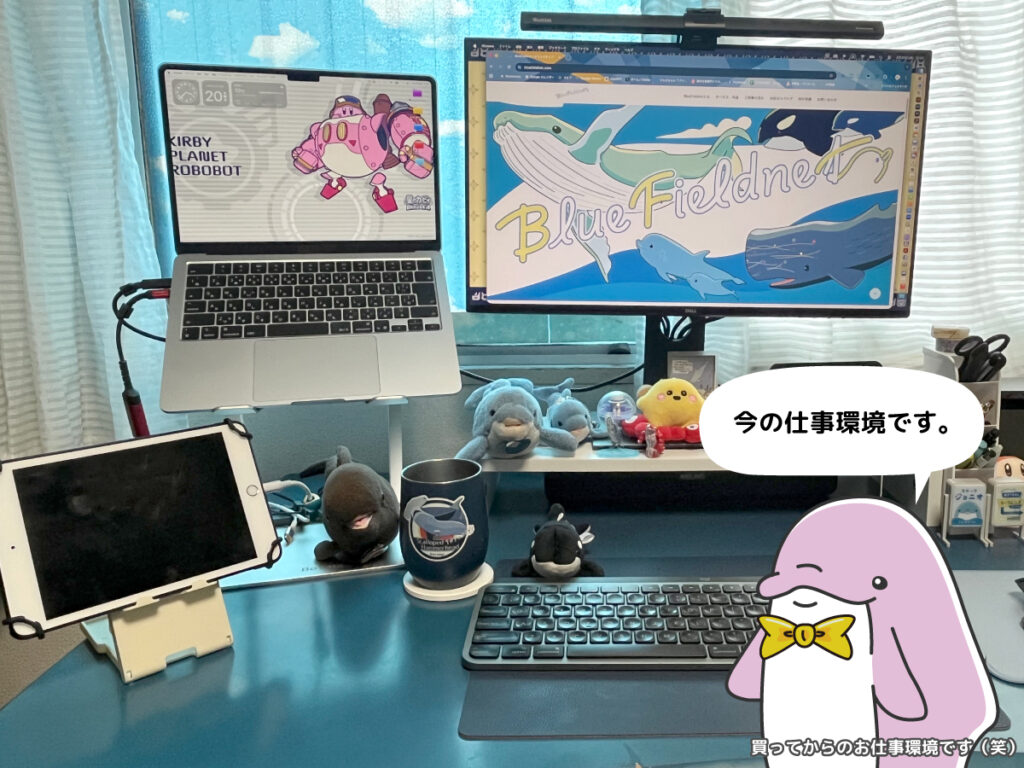
実はこれまで、イルカちゃんが使ってたのはMacBookは「Pro」でした。なので「Air」は初めて使います。
イルカちゃんぶっちゃけ、Airで大丈夫なん?
と、思う方もいますよね?イルカちゃんもそうでした。初Airユーザーの感想として読んでもらえると嬉しいです。
とにかく速い!Mチップパワーを感じた
前のMacBookProを購入して、その次に出たのが「M1チップ」だったんですね。
イルカちゃんMチップってどうなんだい?
と半信半疑でした。
でも使ってみたら、みんな絶賛してる理由がわかりましたよ!!!!!
アプリの起動、ブラウザのタブ切り替え、Illustratorの動作など。。。
どれも起動が早くてびっくりしました!!!!!
延命処置中にあれほど気にしていたMacBookアチチの心配もなく快適でした!!!!!
イルカちゃん特に、Illustrator含むAdobe製品が一瞬で開きました
※開くときにお茶を入れる間もなかったです
とにかく軽いMacBookAir
イルカちゃんこの時点で買ってよかった!と思う
カバンの重さがだいたいピカチュウ1匹の重さ(約7キロ)
それをカバーする無印良品の「肩の負担を軽くするリュック」
雨の日も、風の日も、そして雪の日も飛行機にも持ちあるくことがあるのですが、前のMacBookはとにかく重かった。。。
しかし、Airに変えてからカバンに入れた瞬間に違いがわかるほど軽かったんです。
イルカちゃん軽いとテンション上がりますね♪
これなら、某格安航空でも安心して乗れそうです(でも狭くて好きじゃない)
スカイブルーがとにかくキレイ
スカイブルーは2025年のMacBook Air M4から初めて登場した新色です。
イルカちゃんイルカちゃんといえば「ブルー」やね
これまで、色はシルバー系を選ぶしかなかった(ミッドナイトも選べたけど)のですが、Airは他にスターライトというカラーあって、選べるのも嬉しいですね♪
実際にAppleStoreで
イルカちゃんスカイブルーってきれいやね
と思っていました。これを選べたのも運命だと思っています。
でも、ポートの少なさが滅。。。
これは正直な感想。。。
Thunderbolt 4が2つとMagSafe3のみ。しかも左に集結しちゃって滅。。。
自宅だと外部ディスプレイにつなぐので1つ消えます。
さらに有線LANつないだら、ポートが満席になりました。。。
イルカちゃん有線LANをモニターに繋いだら空きました
※5年間気づかなかったへっぽこAI(アイ)
近々、デスク周りをアップデートしようと心に誓いました。
今回選んだスペックについて、は問題ない!
イルカちゃんが選んだスペックとその理由をまとめておきます。
買い替えを検討している方の参考になれば嬉しいです。
メモリ:24GB ユニファイドメモリ
MacBook Air M4はメモリ16GB・24GB・32GBから選べるのですが、イルカちゃんは24GBを選択しました。
理由はシンプルで、お仕事上16GBだと少し足りないと感じました。
- ブラウザのタブ
- Illustrator
- Photoshop
- Zoom
- Notion
などを同時に開くことも多く、16GBだとギリギリになりそうだなと判断しました。
イルカちゃん会社員時代はなんと2GBのiMacでめっちゃメモリ積みたかった。。。
という苦い思い出から。。。
フリーランスでがっつりクリエイティブ系のツールを使う方は24GB以上を検討してみてください。
ストレージ:512GB SSD
外付けSSDをすでに持っていたので、本体は512GBで十分と判断しました。
バックアップも兼ねて入れてました。おかげでなにかあってもここから取り出せるようにしています。
イルカちゃんでも、Kinkadesignのバックアップが出来ていなかった。。。
というやらかしもしました(汗)
ジョニオ店長ヲイ!!!!!
すべて本体に入れたい!!容量の多い作業が多い!?
という方は1TB以上も検討する価値ありだと思います。
イルカちゃんこれはあくまでイルカちゃん式です
ぜひ、参考にしていただけると嬉しいです♪
まとめ|「滅」から始まった、新しい相棒との話
「修理サービス推奨」から始まったMacBook大騒動を振り返ると
- Appleストアへの突撃
- 延命処置
- 整備済品との運命の出会い
を経て手に入れた、新しい相棒MacBookAir。
でも延命処置中のMacBookと向き合いながら、
イルカちゃんいや、今すぐ動ける環境が必要だ
と、早めの購入を決断しました。
結果、大正解だった!!!
MacBook Airが届いてすぐ、重めの仕事をこなしつつ、とあるイラスト1作品も完成させることがでました。
それが「ダイオウグソクムシ」でした。
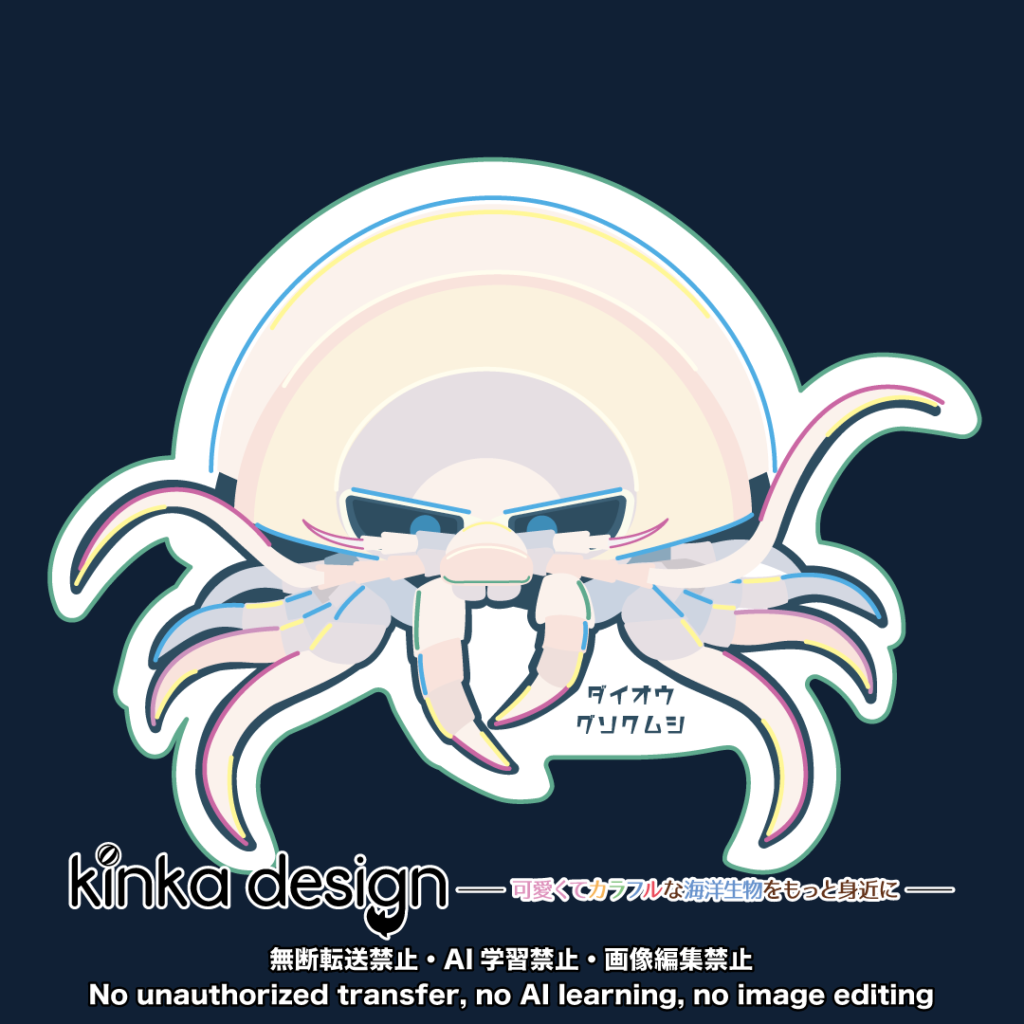
この作品は、3月に出展する「うみハマVol.5」に出すことができたKinkadesignの新作です。
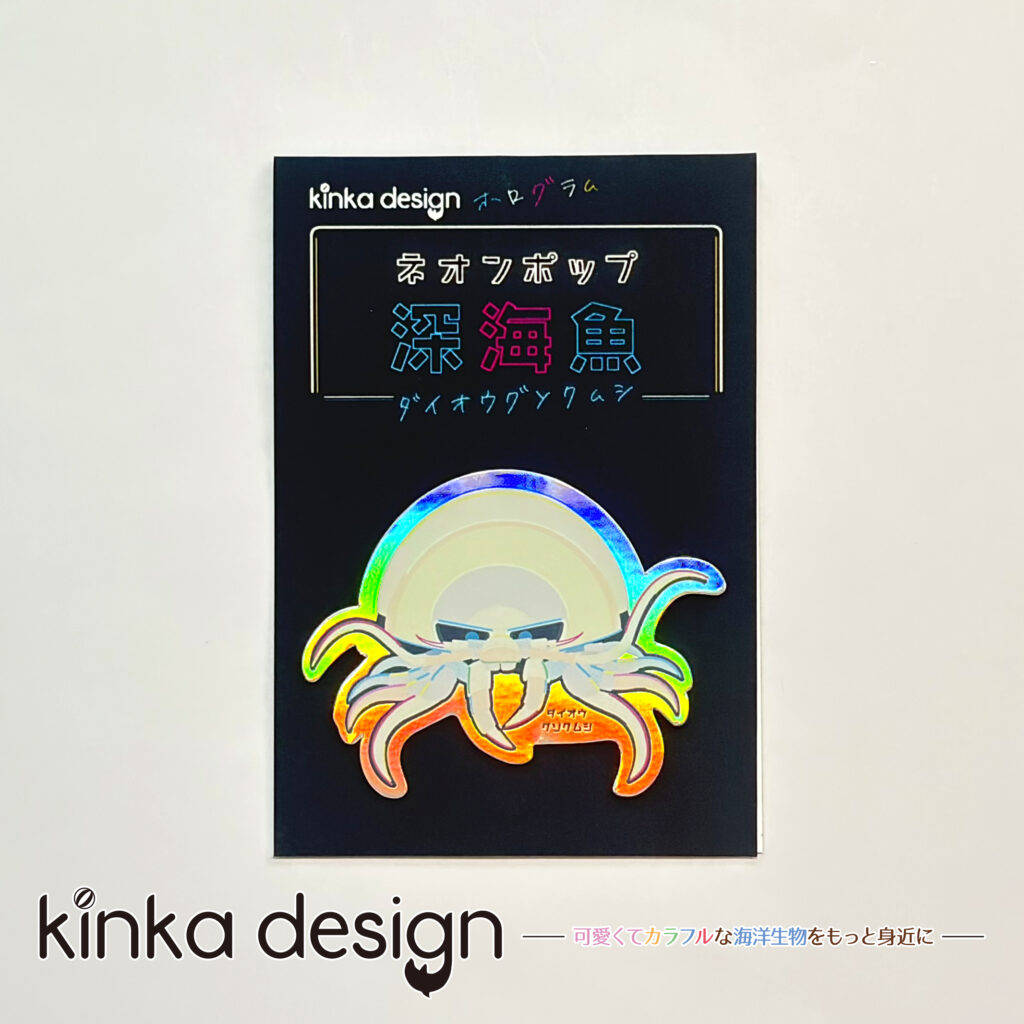
延命処置を続けていたら、ダイオウグソクムシは仕上げることはできなかったかもしれません。
というくらい、足や色合いの調整など、ゴリゴリにIllustratorを使っていました。
「道具が整うと、クオリティも変わる」ということを身をもって実感した瞬間でした。
買いたいときが買い替え時
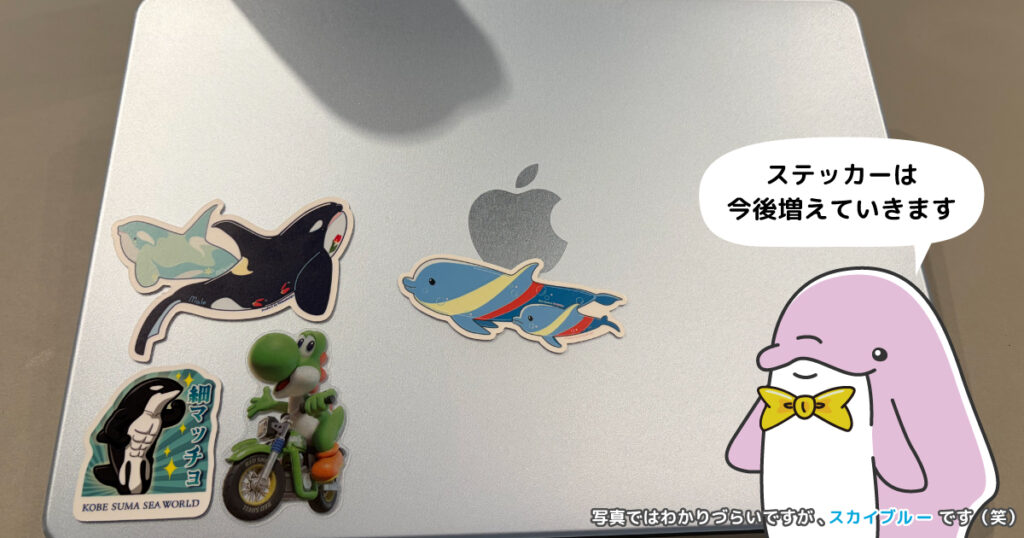
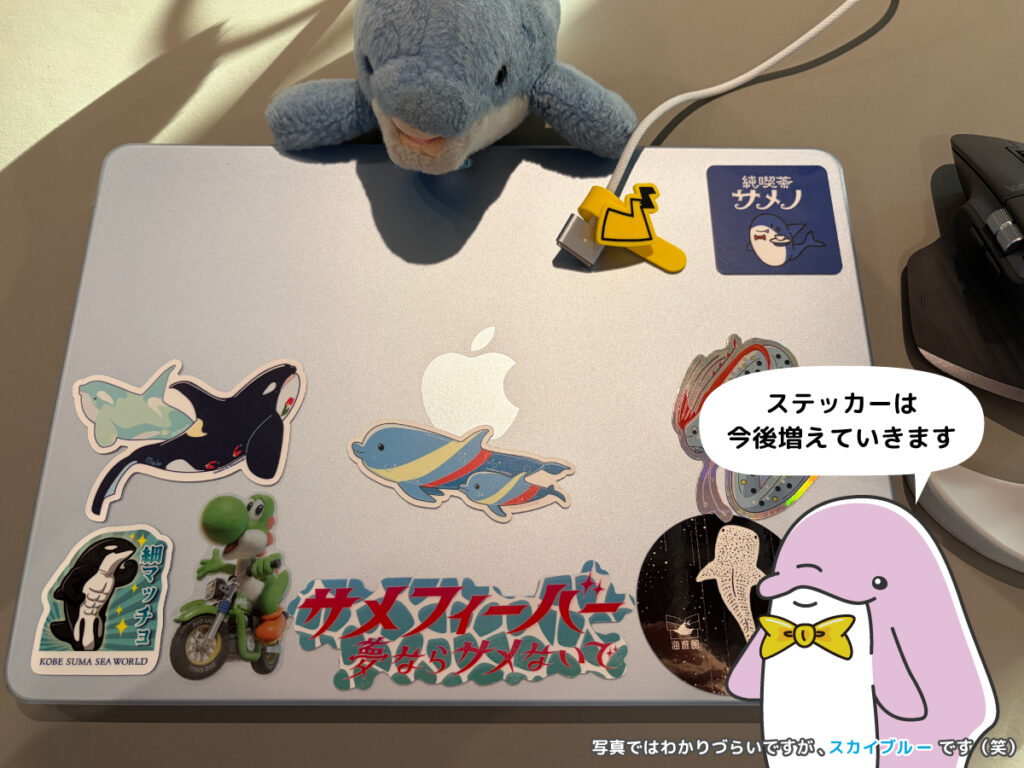
結局はこの言葉でした(笑)
イルカちゃんカイタイトキガカイカイエドキ!
サクサク動くMacBook Airを前にすると、自然と「この子に見合う仕事をしよう」という気持ちが湧いて、バッテリーを気にしながら作業していたあの頃とは明らかに違う!と感じました。
フリーランスにとってPCはただの道具ではなく、毎日一緒に働く大切な相棒。
「修理サービス推奨」というたった一行の表示が、結果的に背中を押してくれたのかもしれません。
新しい相棒と一緒に、これからもイルカちゃんらしく働いてい参ります!
最後まで読んでくれてありがとうございました。
イルカちゃんちなみに、旧MacBookProの最後の仕事は「確定申告」でした